GitHub Copilot CLI versus VS Code: comparația fluxului de lucru din 2026
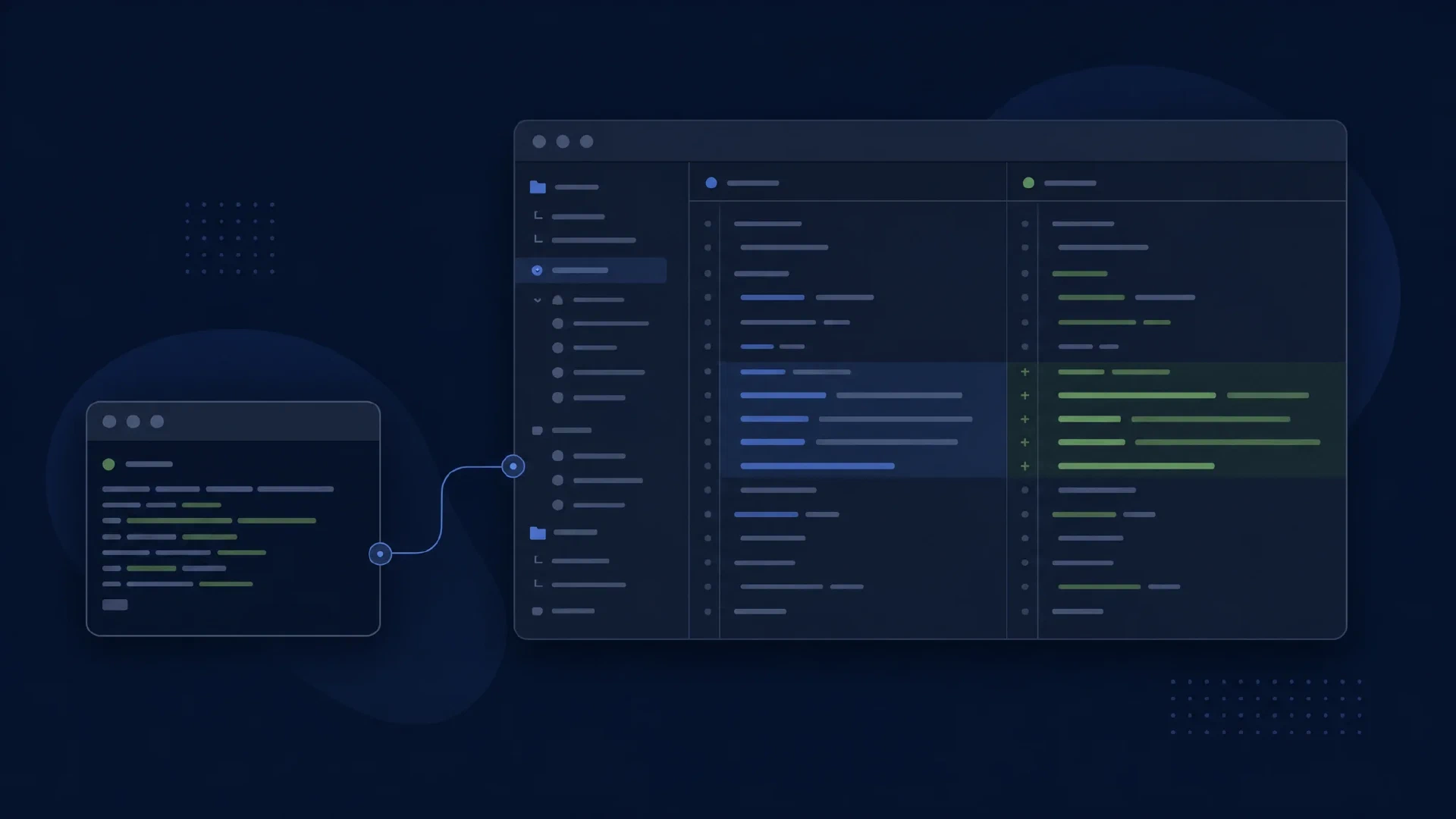
Table of Contents
GitHub Copilot CLI și Copilot în VS Code oferă puncte de intrare diferite pentru munca de programare. CLI pornește din shell și de la un prompt de sarcină. VS Code combină contextul editorului, sugestiile, chatul și fluxurile agentului. Evaluează-le sub aceeași politică pentru cont și depozit.
Alegerea nu este exclusivă. GitHub documentează o conexiune între Copilot CLI și VS Code. O sarcină din terminal beneficiază de selecția editorului și de revizuirea vizuală când le conectezi explicit.
Idei principale
- Folosește Copilot CLI pentru sarcini din terminal și invocări programatice acceptate.
- Folosește Copilot în VS Code pentru lucrul centrat pe editor, cu asistență inline și modul Agent.
- Conectează CLI la VS Code pentru prompturi din terminal cu context și diferențe ale editorului.
- Verifică setările contului, modelului și politicii, chiar în aceeași familie de produse.
Domeniu și dată: Documentația oficială a fost verificată la 10 octombrie 2026. Comparația tratează CLI-ul independent copilot și Copilot în VS Code, nu extensia veche gh copilot sau un agent cloud asociat unei probleme GitHub. Ai nevoie de un depozit testabil și acces Copilot permis. Alocă o oră pentru test.
Trei moduri de lucru
| Flux | Interacțiune principală | Sarcină potrivită pentru test |
|---|---|---|
| CLI independent | Prompt de terminal și ieșire de comenzi | Explică și repară un test eșuat reprodus |
| Integrare VS Code | Selecția editorului, chat, sugestii și diferențe | Modifică o funcție selectată și testele sale |
| CLI conectat la VS Code | Sarcină din terminal cu context și revizuire | Investighează din shell și examinează vizual patch-ul |
Modul hibrid rămâne o sesiune CLI. Rularea într-un terminal integrat nu o transformă automat într-o conversație nativă a modului Agent. Verifică sesiunea și conexiunea active.
Ce oferă CLI
copilot
Comanda independentă actuală pornește agentul de terminal. Prezentarea Copilot CLI de la GitHub descrie folosirea interactivă și programatică, planificarea și permisiunile instrumentelor.
O primă sarcină bună are o eroare concretă. Oferă comanda eșuată, comportamentul așteptat și o limită împotriva refactorizării fără legătură. Cere reproducerea înainte de modificarea fișierelor și compară explicația cu ieșirea observată.
Automatizarea are nevoie de limite explicite. Folosește ghidurile de utilizare CLI pentru invocare și controale. Definește instrumentele, timpul și gestionarea ieșirii înaintea lucrărilor nesupravegheate.
Sandbox-ul schimbă limita testului. GitHub documentează sandbox local pentru fișiere, rețea și sistem, plus sandbox-uri cloud pentru execuție izolată. Testează sandbox-ul, rețeaua și scrierea cu o fixture inofensivă înainte de modificarea unui depozit real.
Ce adaugă VS Code
Experiența Copilot din IDE include sugestii, chat și sarcini ale agentului. Prezentarea IDE separă aceste funcții. Asistența inline se potrivește când rămâi editorul principal. Modul Agent se potrivește unui rezultat limitat în mai multe fișiere.
Modul Agent editează și execută comenzi iterativ. Ghidul modului Agent descrie selectarea Agent, revizuirea modificărilor și extinderea prin MCP. Disponibilitatea depinde și de configurare și administrare.
Evaluează transferul contextului intenționat. Selectează o funcție, cere explicarea tratării erorilor, apoi o schimbare mică cu un test separat. Notează fișierele vecine oferite și presupunerile corectate.
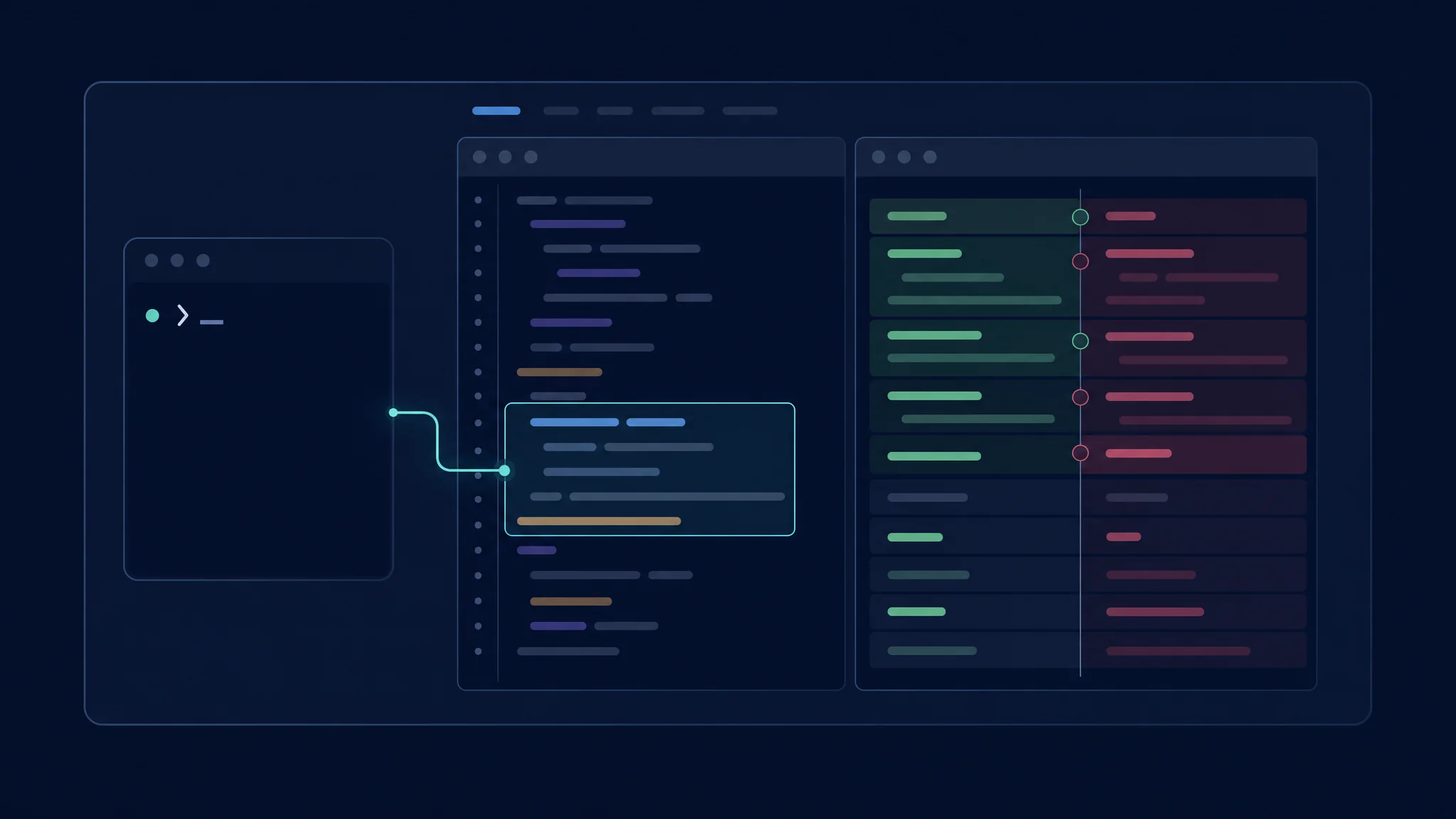
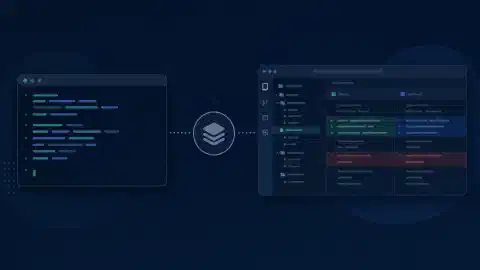
O sesiune CLI conectată combină intrarea din terminal cu revizuirea editorului
Conectează cele două interfețe
/ide
Folosește /ide într-o sesiune interactivă Copilot CLI pentru a inspecta sau modifica legătura VS Code.
Ghidul de conectare
descrie spațiul de lucru de încredere, partajarea selecției și editările propuse ca diferențe.
Conectarea automată depinde de potrivirea spațiului de lucru. Un CLI local nu se conectează la un Codespace la distanță doar fiindcă numele depozitului coincide. Rulează CLI în mediul corespunzător. Autorizarea largă a editării ocolește aprobarea diff-ului. Verifică permisiunile dacă dispar prompturile așteptate.
Transcrierile CLI apar în Sessions din VS Code, cu continuare prin Resume in Terminal. Fluxul terminalului rămâne, dar conversația nu devine o sesiune nativă interschimbabilă a agentului editorului.
| Înainte de conectare | Verifică |
|---|---|
| Spațiu de lucru | Dosarul dorit este deschis și de încredere |
| Locul execuției | CLI și integrarea editorului folosesc același mediu |
| Selecția | Codul evidențiat corespunde cererii |
| Permisiunile | Revizuirea editării propuse rămâne activă când este necesar |
| Sesiunea | Continuă conversația dorită |
Modele, facturare și politică
Folosește același model pentru testarea ambelor interfețe când este disponibil. Dacă opțiunile diferă, înregistrează diferența. Alt model, context sau set de instrumente schimbă testul.
Verifică evidența curentă a utilizării contului. Documentația Agent de la GitHub menționează AI Credits. Nu aplica estimări vechi ale solicitărilor premium fără să verifici facturarea. Un prompt CLI și o sarcină a editorului nu sunt automat aceeași unitate de lucru.
Accesul organizației este necesar. Dacă lipsește o funcție, verifică politica înaintea reinstalării extensiei. Conectarea la un furnizor nu autorizează automat modificarea tuturor depozitelor sau contactarea tuturor serviciilor externe.
Rulează un test pereche
Pregătește două copii ale aceleiași revizii inițiale. Folosește instrucțiuni și teste de acceptare identice. Rulează prima încercare în CLI independent și a doua în modul Agent din VS Code. Adaugă CLI conectat dacă interacțiunea mixtă se potrivește lucrului tău.
| Măsură | Motivul înregistrării |
|---|---|
| Context furnizat | Arată efortul manual ascuns |
| Corectitudine | Separă codul plauzibil de remedierea verificată |
| Pași de aprobare | Arată sarcina de supraveghere |
| Timp de revizuire | Măsoară efortul pentru patch-ul complet |
| Reparații manuale | Captează munca rămasă după agent |
| Utilizare | Leagă costul de rezultate acceptate |
Păstrează recuperarea în test. Respinge o abordare și explică motivul. Observă dacă următoarea încercare păstrează munca utilă și respectă corecția. Acest lucru arată utilizarea zilnică mai bine decât o singură demonstrație.
Depanare și pașii următori
Dacă CLI se conectează la fereastra greșită, inspectează /ide și alege spațiul corect. Dacă aprobarea vizuală dispare, verifică permisiunile largi de editare. Dacă Agent lipsește, verifică extensia și politica organizației.
Alege CLI independent când domină contextul shell și invocarea repetabilă. Alege VS Code când domină contextul prin selecție, lucrul inline și revizuirea grafică. Folosește CLI conectat când intrarea terminalului și inspectarea editorului funcționează împreună.
Pentru comparații între furnizori, citește comparația CLI sau comparația GUI . Păstrează aceste evaluări separate de testul interfeței din aceeași familie.
Related Posts