
Cum să creezi o rețea Wi-Fi securizată

Table of Contents
Cum să creezi o rețea Wi-Fi securizată
În era digitală, o rețea Wi-Fi securizată este esențială pentru protejarea datelor sensibile și pentru navigarea în siguranță. O rețea securizată împiedică accesul neautorizat la conexiunea ta și protejează informațiile personale împotriva compromiterii. Acest articol prezintă sfaturi și tehnici pentru a crea o rețea Wi-Fi securizată și a-ți proteja dispozitivele.
Înțelege importanța securității Wi-Fi
Înainte de a crea o rețea Wi-Fi securizată, înțelege de ce securitatea Wi-Fi contează. O rețea vulnerabilă sau neprotejată poate deveni o țintă ușoară pentru atacatori. Aceștia pot accesa rețeaua și pot compromite date financiare, fișiere personale și chiar activitatea ta online. Prioritizarea securității Wi-Fi ajută la reducerea acestor riscuri și la navigarea în siguranță.
Alege un nume de rețea puternic (SSID)
Numele rețelei, numit și SSID (Service Set Identifier), identifică rețeaua Wi-Fi. Alege un SSID unic și ușor de reținut, care nu dezvăluie informații personale. Evită numele implicite oferite de producătorul routerului, deoarece sunt adesea cunoscute și pot face rețeaua o țintă ușoară. Alege un nume greu de ghicit, care nu dezvăluie locația sau identitatea ta.
Activează criptarea WPA2 sau WPA3
Criptarea este esențială pentru securizarea rețelei Wi-Fi. Ea protejează datele transmise între dispozitive și router împotriva accesului neautorizat. Standardele recomandate sunt WPA2 (Wi-Fi Protected Access II) și versiunea mai nouă WPA3, care oferă securitate mai bună decât protocolul WEP (Wired Equivalent Privacy), învechit și vulnerabil. Verifică setările routerului pentru a confirma că WPA2 sau WPA3 este activat. Dacă routerul nu acceptă aceste metode, ia în considerare înlocuirea lui cu un model mai nou, cu funcții de securitate îmbunătățite.
Setează o parolă Wi-Fi puternică
O parolă Wi-Fi puternică și unică este esențială pentru o rețea securizată. Ea împiedică utilizatorii neautorizați să se conecteze. Folosește o parolă lungă și complexă, cu litere mari și mici, cifre și caractere speciale. Evită cuvintele din dicționar, datele de naștere și șirurile de cifre ușor de ghicit. Schimbă periodic parola pentru a spori securitatea.
Activează paravanul de protecție al rețelei
Un paravan de protecție adaugă un nivel de protecție prin monitorizarea și filtrarea traficului de rețea de intrare și de ieșire. Majoritatea routerelor moderne au un paravan integrat, care poate fi activat din setările routerului. Acesta permite traficul autorizat și blochează amenințările potențiale. Ajută la protejarea dispozitivelor împotriva programelor malware, tentativelor de intruziune și altor activități rău intenționate.
Actualizează regulat firmware-ul routerului
Menținerea la zi a firmware-ului routerului este esențială pentru securizarea rețelei Wi-Fi. Producătorii lansează actualizări care remediază vulnerabilități și adaugă funcții. Verifică periodic site-ul producătorului sau panoul de administrare al routerului pentru actualizări. Urmează instrucțiunile pentru a descărca și instala cea mai nouă versiune. Astfel, routerul primește cele mai recente remedieri de securitate, iar riscul exploatării scade.
Dezactivează administrarea la distanță
Administrarea la distanță îți permite să accesezi și să configurezi routerul din altă locație. Funcția poate fi comodă, dar implică și un risc de securitate. Dezactivează administrarea la distanță pentru a împiedica accesul neautorizat la interfața de administrare a routerului. Dacă rămâne activată, atacatorii pot exploata vulnerabilități și pot prelua controlul rețelei. Consultă manualul routerului sau site-ul producătorului pentru instrucțiuni.
Schimbă datele implicite de conectare la router
Un router nou vine adesea cu date de conectare implicite. Numele de utilizator și parolele implicite sunt cunoscute pe scară largă, ceea ce le permite atacatorilor să acceseze setările routerului. Schimbă datele implicite de conectare la router cu unele unice și puternice. Alege o parolă complexă, cu litere, cifre și caractere speciale. Schimbă și numele de utilizator implicit, dacă este posibil. Acest pas adaugă un nivel suplimentar de protecție rețelei Wi-Fi.
Activează filtrarea adreselor MAC
Filtrarea adreselor MAC controlează ce dispozitive se pot conecta la rețeaua Wi-Fi, pe baza adreselor MAC unice. Fiecare dispozitiv de rețea are propria adresă MAC. Prin activarea filtrării adreselor MAC, poți stabili o listă de adrese permise să se conecteze. Funcția împiedică dispozitivele neautorizate să acceseze rețeaua chiar dacă au parola corectă. Consultă documentația routerului sau site-ul producătorului pentru instrucțiuni.
Dezactivează WPS (Wi-Fi Protected Setup)
Wi-Fi Protected Setup (WPS) simplifică conectarea dispozitivelor la o rețea Wi-Fi, dar poate introduce o vulnerabilitate. WPS este vulnerabil la atacuri brute-force, prin care atacatorii încearcă sistematic să ghicească PIN-ul de autentificare. Este recomandat să dezactivezi WPS pe router pentru a elimina acest risc. Majoritatea routerelor oferă opțiunea în pagina de setări. Consultă manualul routerului sau site-ul producătorului pentru instrucțiuni specifice.
Activează o rețea pentru oaspeți
Dacă vizitatorii au nevoie de acces Wi-Fi, ia în considerare activarea unei rețele pentru oaspeți. Aceasta oferă o rețea separată și izolează oaspeții de rețeaua principală. Astfel, datele și dispozitivele sensibile sunt mai bine protejate împotriva accesului neautorizat. Configurează routerul pentru o rețea de oaspeți și stabilește o parolă diferită. Oaspeții vor avea acces la internet fără să compromită securitatea rețelei principale.
Monitorizează regulat activitatea rețelei
Pentru a menține securitatea rețelei Wi-Fi, monitorizează regulat activitatea rețelei. Verifică dispozitivele conectate și caută dispozitive necunoscute sau suspecte. Unele routere oferă instrumente integrate sau aplicații mobile pentru monitorizare și administrare. Verifică jurnalele de trafic pentru acces neautorizat sau comportament neobișnuit. Dacă detectezi activitate suspectă, schimbă imediat parola Wi-Fi și verifică setările de securitate ale rețelei.
Alege modul potrivit de securitate wireless
Folosește WPA3-Personal cu o frază de acces puternică atunci când toți clienții importanți îl acceptă. Pentru clienții mai vechi, folosește WPA2-Personal cu AES sau CCMP. Folosește modul de tranziție WPA2/WPA3 într-o perioadă planificată pentru compatibilitate. Apoi mută dispozitivele compatibile la WPA3 și înlocuiește clienții care necesită securitate mai veche.
Într-o organizație, folosește WPA3-Enterprise sau WPA2-Enterprise cu 802.1X și un serviciu RADIUS. Autentificarea Enterprise oferă credențiale separate fiecărui utilizator sau dispozitiv. Sunt necesare proceduri pentru certificate, identități și recuperare.
Evită WEP, WPA original, WPA2 cu TKIP și securitatea deschisă într-o rețea privată. Activează Protected Management Frames când punctul de acces și clienții le acceptă. Ghidul NSA pentru rețele de acasă recomandă WPA3-Personal, o frază de acces de cel puțin douăzeci de caractere și cadre de administrare protejate atunci când sunt disponibile. Citește recomandările NSA pentru rețele de acasă .
Nu considera un SSID ascuns o metodă de control al accesului. Ascunderea numelui nu înlocuiește criptarea și provoacă probleme de compatibilitate pentru unii clienți. Nici filtrarea MAC nu autentifică o persoană. Mulți clienți randomizează adresa MAC, iar un atacator cu acces local poate copia o adresă permisă.
Roaming, amplasare și segmentare
Folosește același SSID și aceeași politică de securitate pe toate punctele de acces dacă vrei roaming între ele. Clientul decide în continuare când face roaming. 802.11k, 802.11v și 802.11r îmbunătățesc asistența și transferul, dar clienții mai vechi sau cu consum redus se pot deconecta când Fast Transition este activat. Testează telefoanele, imprimantele, camerele și dispozitivele vocale înainte să activezi toate opțiunile de roaming.
Amplasează punctele de acces deasupra mobilierului și departe de metal, acvarii, cuptoare cu microunde și zidărie groasă. Începe cu zone de acoperire suprapuse. Apoi redu puterea de transmisie sau schimbă canalele dacă clienții rămân conectați la punctul de acces îndepărtat ori dacă celulele vecine folosesc același canal. O conexiune Ethernet cablată oferă fiecărui nod o rută stabilă. O conexiune wireless de tip backhaul necesită un link puternic între noduri. Amplasează satelitul între router și zona cu semnal slab, nu în interiorul acelei zone.
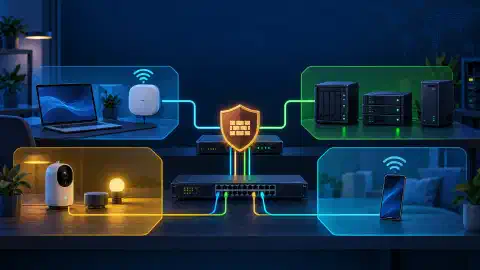
Creează rețele separate principală, pentru oaspeți și IoT. Blochează accesul oaspeților și dispozitivelor IoT la interfețele de administrare și la dispozitivele personale. Permite numai traficul dintre dispozitiv și serviciu necesar pentru utilizarea IoT. Verifică izolarea de pe un client de test, nu te baza pe numele rețelei.
Listă de verificare pentru Wi-Fi securizat
- Administrarea routerului: Schimbă parola de administrator, actualizează firmware-ul, dezactivează administrarea accesibilă de pe internet și dezactivează UPnP, cu excepția cazului în care un dispozitiv documentat are nevoie de el.
- Mod wireless: Folosește WPA3-Personal sau WPA2-Personal cu AES atunci când compatibilitatea o cere.
- Credențiale: Folosește o frază de acces unică, de cel puțin 16 caractere. Pentru o instalare nouă, folosește 20 sau mai multe caractere.
- WPS: Dezactivează WPS după configurare. Preferă o aplicație sau un cod QR pentru conectarea dispozitivelor.
- Segmentare: Izolează clienții oaspeți și IoT de dispozitivele de încredere.
- Roaming: Testează Fast Transition cu toți clienții importanți înainte să îl activezi peste tot.
- Recuperare: Păstrează o copie de rezervă a configurației și notează pașii de resetare și restaurare.
Ghidul FTC pentru Wi-Fi acasă recomandă, de asemenea, WPA3 sau WPA2, actualizări de firmware, schimbarea credențialelor implicite și dezactivarea administrării la distanță, WPS și UPnP.
Concluzie
Crearea unei rețele Wi-Fi securizate este esențială pentru protejarea informațiilor personale și pentru navigarea în siguranță. Urmând pașii din acest articol, cum ar fi alegerea unui nume de rețea puternic, activarea criptării, setarea unei parole puternice și actualizarea regulată a firmware-ului routerului, poți îmbunătăți securitatea rețelei. Măsuri precum activarea unui paravan de protecție, dezactivarea administrării la distanță și filtrarea adreselor MAC oferă protecție suplimentară. Rămâi vigilent și monitorizează rețeaua pentru acces neautorizat sau activitate suspectă. Prioritizarea securității Wi-Fi
Referințe
- NSA: Bune practici pentru securizarea rețelei de acasă
- FTC: Cum să securizezi rețeaua Wi-Fi de acasă
- CISA: Utilizarea în siguranță a tehnologiei wireless
Related Posts